게임 공략
Spark in the Dark 한글 패치 : 아이템 설명까지 100% 자동 번역하는 방법
반응형
[공략] Spark in the Dark 완벽 한글화 가이드: 아이템 설명까지 100% 자동 번역하기
유니티 기반의 하드코어 던전 크롤러 Spark in the Dark를 한글로 즐기는 방법입니다.
한글 패치 파일을 다운 받는 방식이 아니라, 유니티 자동 번역을 통해 한글로 즐기는 방법입니다.
한글 패치 파일을 다운 받는 방식이 아니라, 유니티 자동 번역을 통해 한글로 즐기는 방법입니다.
게임 업데이트에 맞춰서 한글 패치가 되면 좋을텐데, 아직 얼리엑세스고 언제 업로드 될지 모르겠어서 아래와 같이 자동 번역을 단계별로 설정하고 진행하면 됩니다.
자동 번역이므로 약간 어색한 번역이 있을 수 있습니다 (상자 Chest 가 가슴이라고 나옴..)
자동 번역이 살짝 딜레이는 있는데, 불편한 정도는 아니고요. 한번 번역된 텍스트는 저장되기 때문에 이후에는 딜레이 없이 번역되어 표기됩니다~!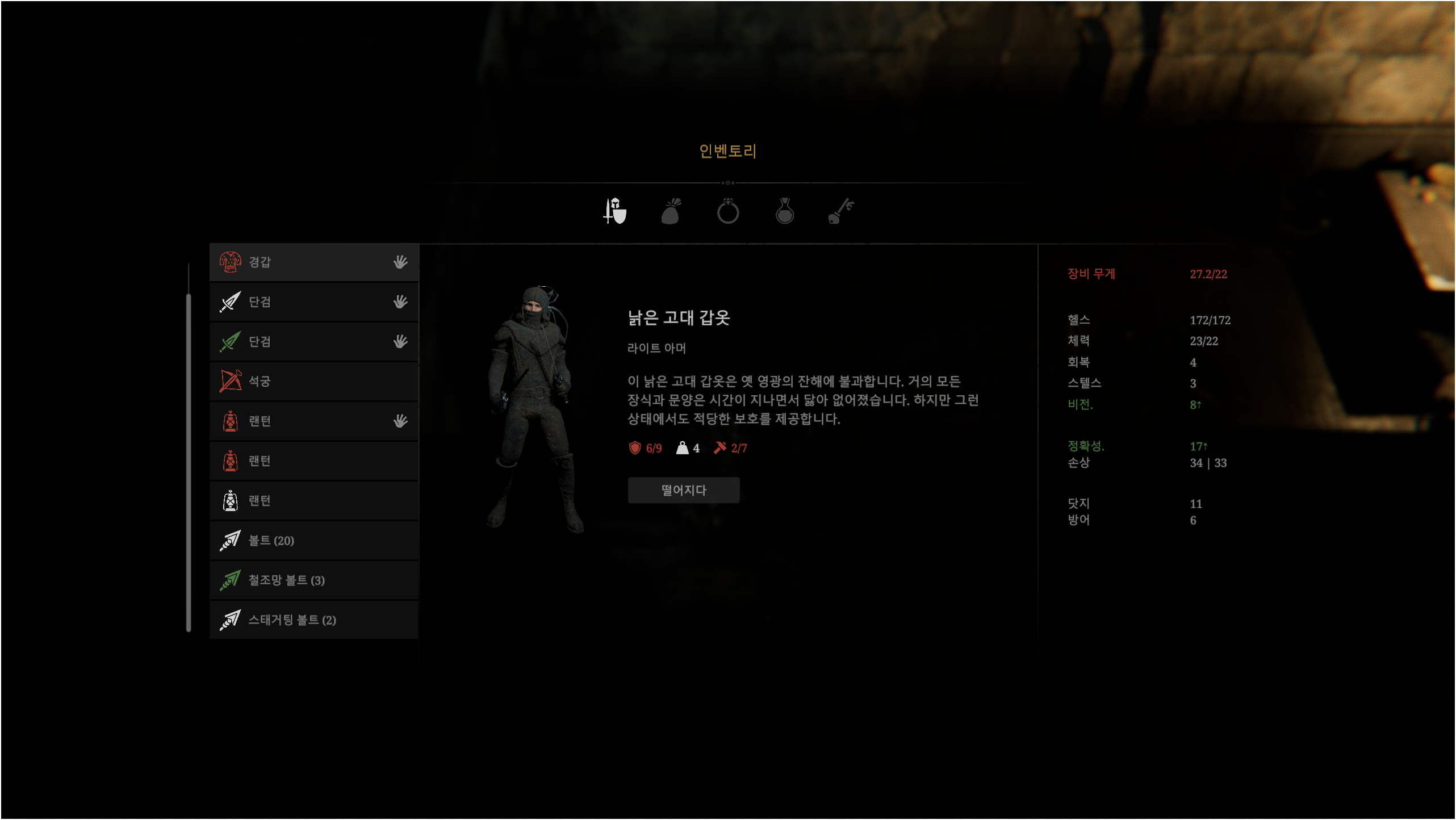
자동 번역이 살짝 딜레이는 있는데, 불편한 정도는 아니고요. 한번 번역된 텍스트는 저장되기 때문에 이후에는 딜레이 없이 번역되어 표기됩니다~!
Step 1. 준비물 다운로드
먼저 아래의 두 가지 파일만 받아주시면 됩니다.
- [유니티 자동 번역 패치 파일]: XUnity.AutoTranslator-ReiPatcher-5.x.x.zip
많은 파일 중 반드시 XUnity.AutoTranslator-ReiPatcher-5.X.X.zip 형태의 파일을 다운로드하세요.
(숫자는 버전마다 다름)
https://github.com/bbepis/XUnity.AutoTranslator/releases - [유니티 글로벌 폰트 파일]: TMP_Font_AssetBundles.zip (한글 깨짐 방지용)
폰트 다운로드: XUnity.AutoTranslator Assets에서 TMP_Font_AssetBundles.zip을 다운로드합니다.
https://github.com/bbepis/XUnity.AutoTranslator/releases/tag/v5.5.0
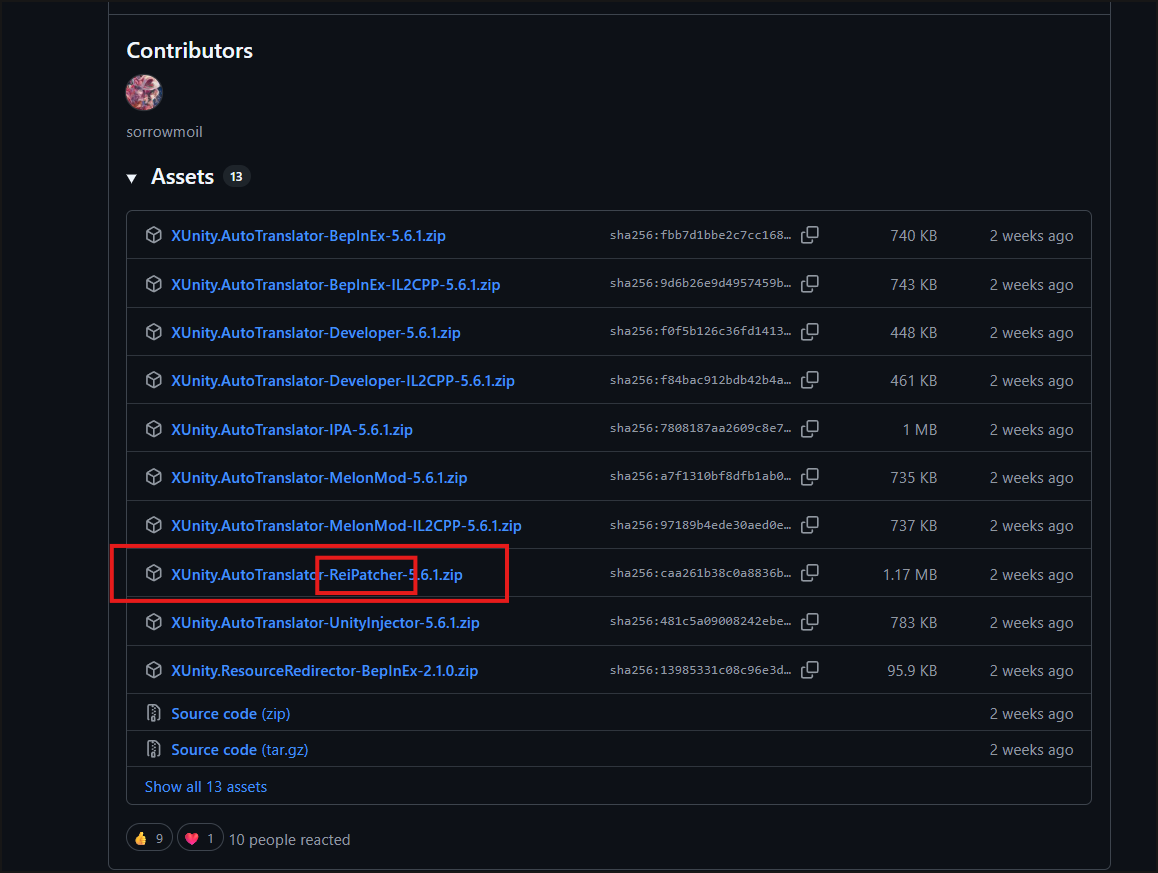
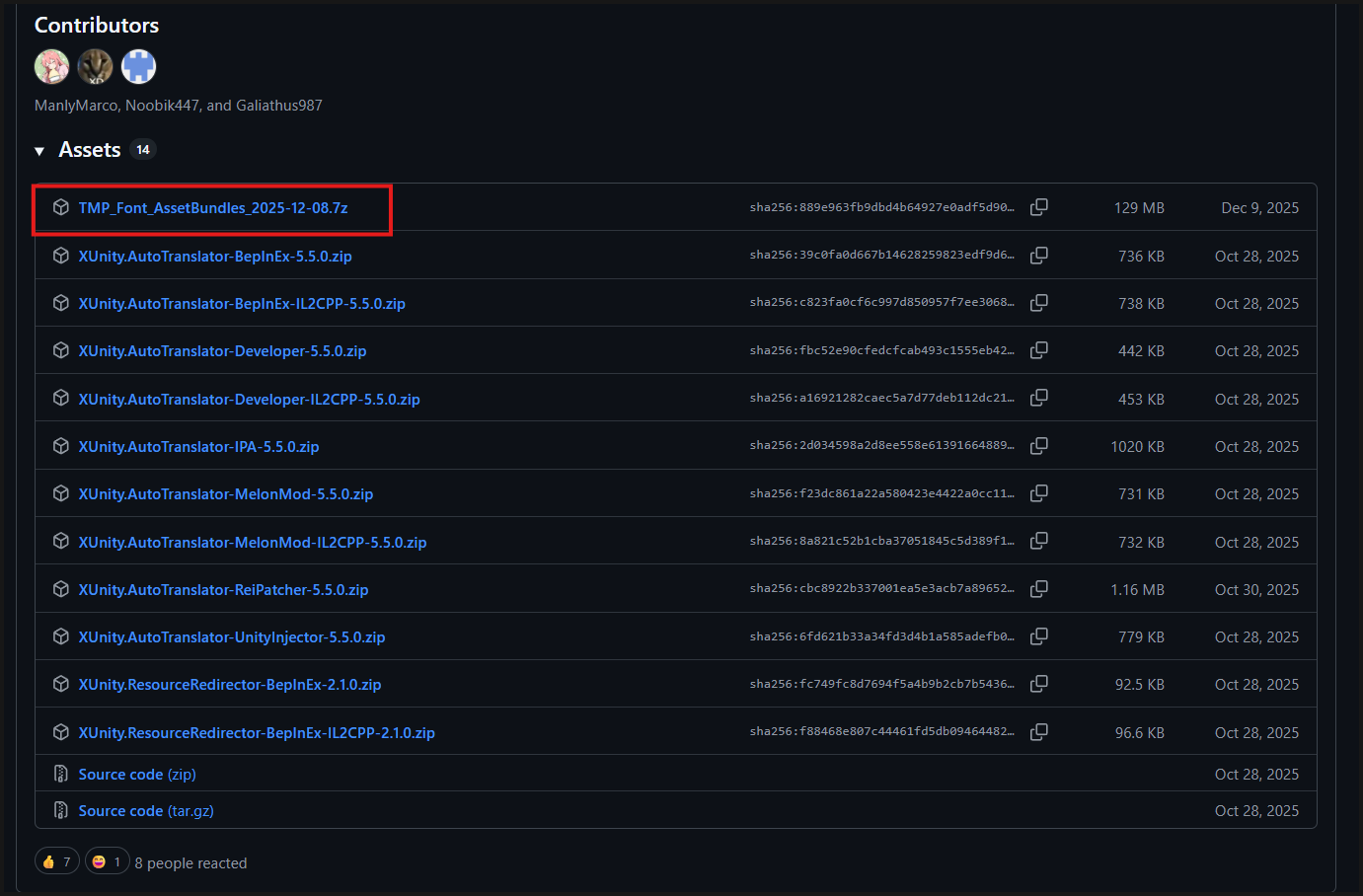
각각 다운로드 해야하는 파일. 다 받을 필요 없이 해당 파일만 다운로드.
Step 2. 게임 최초 실행 및 설치 폴더 열기
- 최소 1회 실행: 게임을 설치한 뒤, 최소 1회 실행시켜 줍시다.
- 최초 실행 이후 설정 파일이나 특정 파일을 생성하는 게임들도 있어서, 한글 패치 전에 환경을 미리 만들어두는 과정입니다.
- 설치 폴더 열기: 스팀 라이브러리에서 Spark in the Dark 우클릭 -> 관리 -> 로컬 파일 보기를 통해 폴더로 들어갑니다.
Step 3. 파일 복사 및 패치 실행
- 파일 풀기: 위에서 받은 2개의 압축 파일을 게임이 설치된 폴더에 바로 풀어줍니다.
- 그러면 SetupReiPatcherAndAutoTranslator.exe라는 실행 파일과 폰트 에셋들이 추가된 것을 볼 수 있습니다.
- 패치 실행: SetupReiPatcherAndAutoTranslator.exe를 실행하세요.
- 검은 도스 창이 빠르게 지나가며 패치가 완료됩니다. 완료 후 아무 키나 눌러 창을 닫습니다.
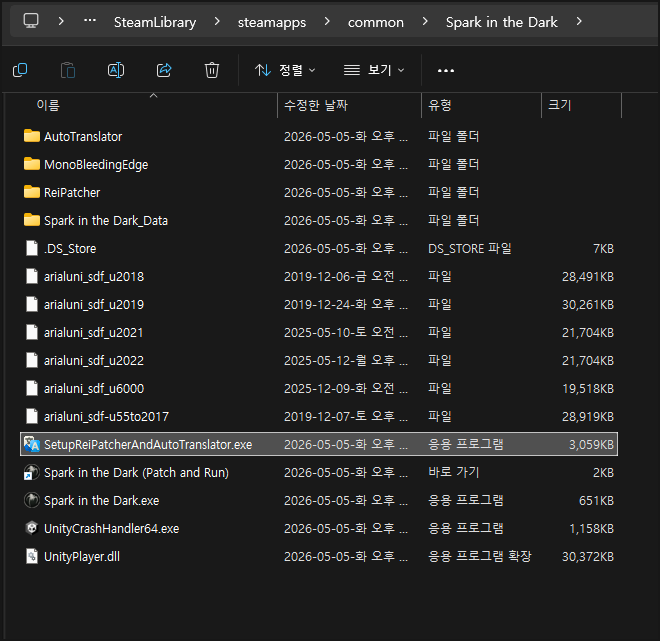
Step 4. 초기 설정 파일 생성
- Patch and Run 실행: 폴더 내에 생성된 Spark in the Dark (Patch and Run) 파일을 실행합니다.
- 게임이 켜지는 것을 확인한 뒤, 종료해 줍니다.
- 이 과정을 거쳐야만 우리가 수정해야 할 AutoTranslator 폴더와 설정 파일이 생성됩니다.
- 나중에 게임은 일반 실행파일로 실행하셔야합니다. 해당 파일로 실행해서 플레이하면 업적이 안깨질 수 있다고 함
Step 5. 최적화 설정 적용 (아이템 설명 번역 트러블슈팅)
이제 가장 중요한 단계입니다. 이 설정을 안 하면 메뉴만 번역되고 나머지는 영어로 남게 됩니다.
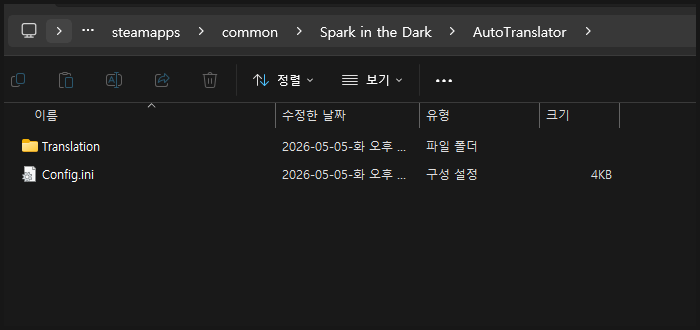
- 생성된 AutoTranslator 폴더 안의 Config.ini 파일을 메모장으로 엽니다.
- 내용을 전부 지우고, 아래의 설정용 텍스트를 복사해서 붙여넣으세요.
혹은 아래 Translation.zip 파일을 다운 받아서 AutoTranslator 폴더 내부에 덮어 씌우세요.
제가 플레이 하면서 일부 번역 된 내용이 이미 들어 있어서 초반에 편할듯함
Translation.zip
0.06MB
config 설정용 텍스트 : 내용 복사 붙여넣기 하세요
[Service]
Endpoint=PapagoTranslate
FallbackEndpoint=
[General]
Language=ko
FromLanguage=en
[Files]
Directory=Translation\{Lang}\Text
OutputFile=Translation\{Lang}\Text\_AutoGeneratedTranslations.txt
SubstitutionFile=Translation\{Lang}\Text\_Substitutions.txt
PreprocessorsFile=Translation\{Lang}\Text\_Preprocessors.txt
PostprocessorsFile=Translation\{Lang}\Text\_Postprocessors.txt
[TextFrameworks]
EnableIMGUI=True
EnableUGUI=True
EnableUIElements=True
EnableNGUI=True
EnableTextMeshPro=True
EnableTextMesh=True
EnableFairyGUI=True
[Behaviour]
MaxCharactersPerTranslation=2500
IgnoreWhitespaceInDialogue=False
MinDialogueChars=1
ForceSplitTextAfterCharacters=0
CopyToClipboard=False
MaxClipboardCopyCharacters=2500
ClipboardDebounceTime=1.25
EnableUIResizing=True
EnableBatching=True
UseStaticTranslations=True
OverrideFont=
OverrideFontSize=
OverrideFontTextMeshPro=
FallbackFontTextMeshPro=
ResizeUILineSpacingScale=
ForceUIResizing=False
IgnoreTextStartingWith=\u180e;
TextGetterCompatibilityMode=True
GameLogTextPaths=
RomajiPostProcessing=ReplaceMacronWithCircumflex;RemoveApostrophes;ReplaceHtmlEntities
TranslationPostProcessing=ReplaceMacronWithCircumflex;ReplaceHtmlEntities
RegexPostProcessing=
CacheRegexPatternResults=False
PersistRichTextMode=Final
CacheRegexLookups=False
CacheWhitespaceDifferences=False
GenerateStaticSubstitutionTranslations=False
GeneratePartialTranslations=False
EnableTranslationScoping=True
EnableSilentMode=True
BlacklistedIMGUIPlugins=
EnableTextPathLogging=False
OutputUntranslatableText=False
IgnoreVirtualTextSetterCallingRules=False
MaxTextParserRecursion=3
HtmlEntityPreprocessing=True
HandleRichText=True
EnableTranslationHelper=False
ForceMonoModHooks=False
InitializeHarmonyDetourBridge=False
RedirectedResourceDetectionStrategy=AppendMongolianVowelSeparatorAndRemoveAll
OutputTooLongText=False
TemplateAllNumberAway=False
ReloadTranslationsOnFileChange=False
DisableTextMeshProScrollInEffects=False
CacheParsedTranslations=False
[Texture]
TextureDirectory=Translation\{Lang}\Texture
EnableTextureTranslation=False
EnableTextureDumping=False
EnableTextureToggling=False
EnableTextureScanOnSceneLoad=False
EnableSpriteRendererHooking=False
LoadUnmodifiedTextures=False
DetectDuplicateTextureNames=False
DuplicateTextureNames=
EnableLegacyTextureLoading=False
TextureHashGenerationStrategy=FromImageName
CacheTexturesInMemory=True
EnableSpriteHooking=False
[ResourceRedirector]
PreferredStoragePath=Translation\{Lang}\RedirectedResources
EnableTextAssetRedirector=False
LogAllLoadedResources=False
EnableDumping=False
CacheMetadataForAllFiles=True
[Http]
UserAgent=
DisableCertificateValidation=True
[TranslationAggregator]
Width=400
Height=100
EnabledTranslators=
[Debug]
EnableConsole=False
[Migrations]
Enable=True
Tag=5.6.1
[Baidu]
BaiduAppId=
BaiduAppSecret=
DelaySeconds=1
[BingLegitimate]
OcpApimSubscriptionKey=
[Custom]
Url=
EnableShortDelay=False
DisableSpamChecks=False
[DeepL]
ExecutableLocation=
MinDelaySeconds=2
MaxDelaySeconds=6
[DeepLLegitimate]
ExecutableLocation=
ApiKey=
Free=False
[ezTrans]
InstallationPath=
[Google]
ServiceUrl=
[GoogleV2]
ServiceUrl=
RPCID=MkEWBc
VERSION=boq_translate-webserver_20210323.10_p0
UseSimplest=False
[GoogleLegitimate]
GoogleAPIKey=
[LecPowerTranslator15]
InstallationPath=
[LingoCloud]
LingoCloudToken=
[Watson]
Url=
Key=
[Yandex]
YandexAPIKey=직접 수정 하고 싶은 분들은 아래내용 참고하십쇼
- Endpoint=PapagoTranslate : 기본값은 구글 번역인데, 파파고가 조금 더 나은듯. 원하는 번역툴로 설정하세요.
- Language=ko: 한국어 설정
- FromLanguage=en : 번역할 언어
- MinDialogueChars=1: (필수) 1로 설정해야 짧은 아이템 이름과 줄바꿈된 설명글을 인식합니다.
- MaxTextParserRecursion=3: 복잡한 UI 속 텍스트까지 찾아내게 합니다.
- TextGetterCompatibilityMode=True: 텍스트 추출 인식률을 높여줍니다.
- MaxCharactersPerTranslation=2500 (기본값 200 → 2500으로 수정)
- EnableIMGUI, EnableUIElements, EnableNGUI, EnableFairyGUI: 기본값은 False인 경우가 많으나, 모두 True로 변경하여 구형 방식부터 최신 방식까지 모든 UI 텍스트를 수집하도록 설정했습니다.
- EnableTextMeshPro, EnableUGUI, EnableTextMesh: 최근 유니티 게임의 필수 항목으로, 모두 True여야 합니다.
반응형

댓글